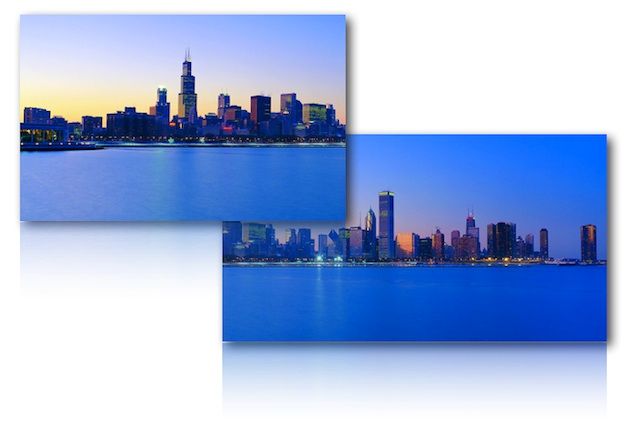
Hai scattato due foto di uno stesso luogo e vorreste unirle, in modo da creare un’immagine panoramica da pubblicare su Internet? Se sul tuo computer hai installato Photoshop, puoi riuscirci in maniera molto più semplice e veloce di quello che immagini.
Tutto quello che devi fare è prenderti cinque minuti di tempo libero e seguire una delle due procedure su come unire due foto con Photoshop che sto per proporti. Ti assicuro che non occorre essere degli esperti di grafica o fotoritocco per riuscirci, stai tranquillo.
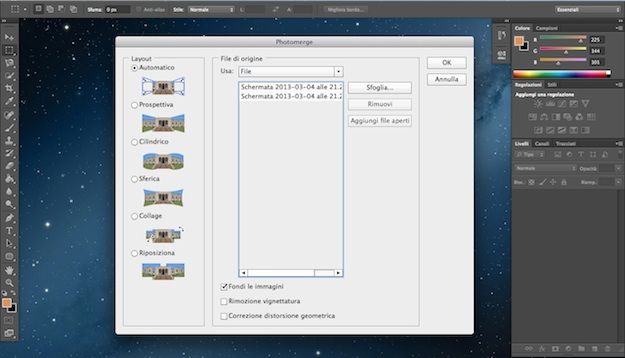
Se vuoi imparare come unire due foto con Photoshop facilmente, il primo passo che devi compiere è avviare Photoshop e selezionare la voce Automatizza > Photomerge dal menu Filedel programma. Nella finestra che si apre, fai click sul pulsante Sfoglia, seleziona le due immagini da unire e clicca sul pulsante OK per completare l’operazione.
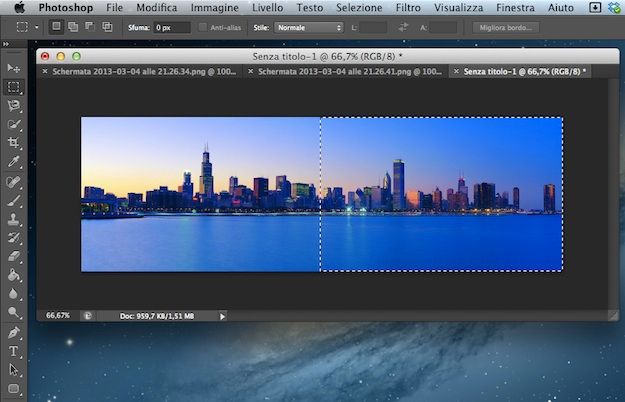
Entro qualche secondo, Photoshop analizzerà le due foto e le unirà in un’unica immagine in maniera intelligente, cercando di far combaciare le loro estremità. Seleziona quindi la voce Salva con nome dal menu File di Photoshop e salva il risultato finale nel formato di file che preferisci.
Se l’immagine ottenuta non è perfetta, nel senso che ha dei bordi leggermente “storti” o con parti mancanti, prima di procedere al salvataggio del file puoi limare questi difetti usando lo strumento taglierina (in modo da tagliare i bordi della foto) oppure colorando con un pennello le parti di bordo mancanti.
Un altro modo, leggermente più faticoso ma più preciso, per unire due foto con Photoshop è agire manualmente creando un’immagine in cui incollare le due foto da unire. Vediamo passo dopo passo come fare.
In primis, devi conoscere le dimensioni esatte delle foto da unire. Per fare ciò, seleziona i due file con il tasto destro del mouse, seleziona la voce Proprietà dal menu che compare e consulta la voce Dimensioni contenuta nella scheda Dettagli della finestra che si apre.
A questo punto, seleziona la voce File > Nuovo dal menu di Photoshop e crea una nuova immagine avente la stessa altezza delle due foto da unire e la larghezza delle due immagini sommate tra loro (es. se le due foto sono larghe 500 pixel ciascuna, devi creare un’immagine larga 1.000 pixel).
Adesso, seleziona la voce File > Inserisci dal menu di Photoshop, seleziona la prima foto da usare nel tuo “collage” e posizionala con il mouse all’estremità sinistra dell’immagine. Premi dunque il tasto Invio per salvare i cambiamenti e ripeti l’operazione con la seconda foto da usare nel collage, collocandola nella parte destra dell’immagine. Missione compiuta!
Se ci sono parti di immagine da sovrapporre, scopri come si fa leggendo la mia guida su
come sovrapporre due immagini con Photoshop e salva il risultato ottenuto selezionando la voce
Salva con nome dal menu
File di Photoshop. Più facile a farsi che a dirsi.
 Con la nuova versione di Photoshop Elements, è possibile correggere i toni delle fotografie che, quando scattate, possono risultare troppo accesi o spenti.